
「ブログを書いてみたいけど、何から始めればいいのか分からない」
「ChatGPTを使えばブログ記事を作れると聞いたけど、どう使えばいいの?」
そんな疑問を持っている初心者の方も多いのではないでしょうか。
ChatGPTを使うと、ブログのテーマ決めから記事構成、文章作成、文章の修正まで、さまざまな場面でサポートしてもらえます。
ただし、ChatGPTに「ブログ記事を書いて」とお願いするだけでは、自分が思っていた文章にならないこともあります。
僕自身もAI初心者として、実際にChatGPTを使いながらブログ記事を作っています。最初は分からないことばかりでしたが、実際に使っていく中で少しずつ進め方が分かってきました。
この記事では、ChatGPTを使ってブログ記事を書く方法を、初心者向けに7つのステップで分かりやすく紹介します。
各ステップでは、そのまま使える質問例(プロンプト)も紹介するので、これからChatGPTを使ってブログを始めたい方は、ぜひ参考にしてみてください。
ChatGPTでブログ記事は作れる?
ChatGPTを使えば、初心者でもブログ記事作りをサポートしてもらえます。
例えば、記事のテーマを考えたり、見出し構成を作ったり、文章の下書きを作ったりすることができます。
ただし、ChatGPTにすべてを任せれば、そのまま完成するというわけではありません。
AIが作った文章には、内容が正確ではなかったり、自分の経験や考えが十分に入っていなかったりする場合があります。
そのため、ChatGPTを「記事を全部書いてくれるもの」と考えるより、ブログ作りを一緒に進めてくれるサポート役として使うのがおすすめです。
僕自身も、記事の構成や文章をChatGPTと一緒に考えながら、最後は自分で内容を確認して修正しています。
ここからは、実際にブログ記事を作る流れを7つのステップに分けて紹介していきます。
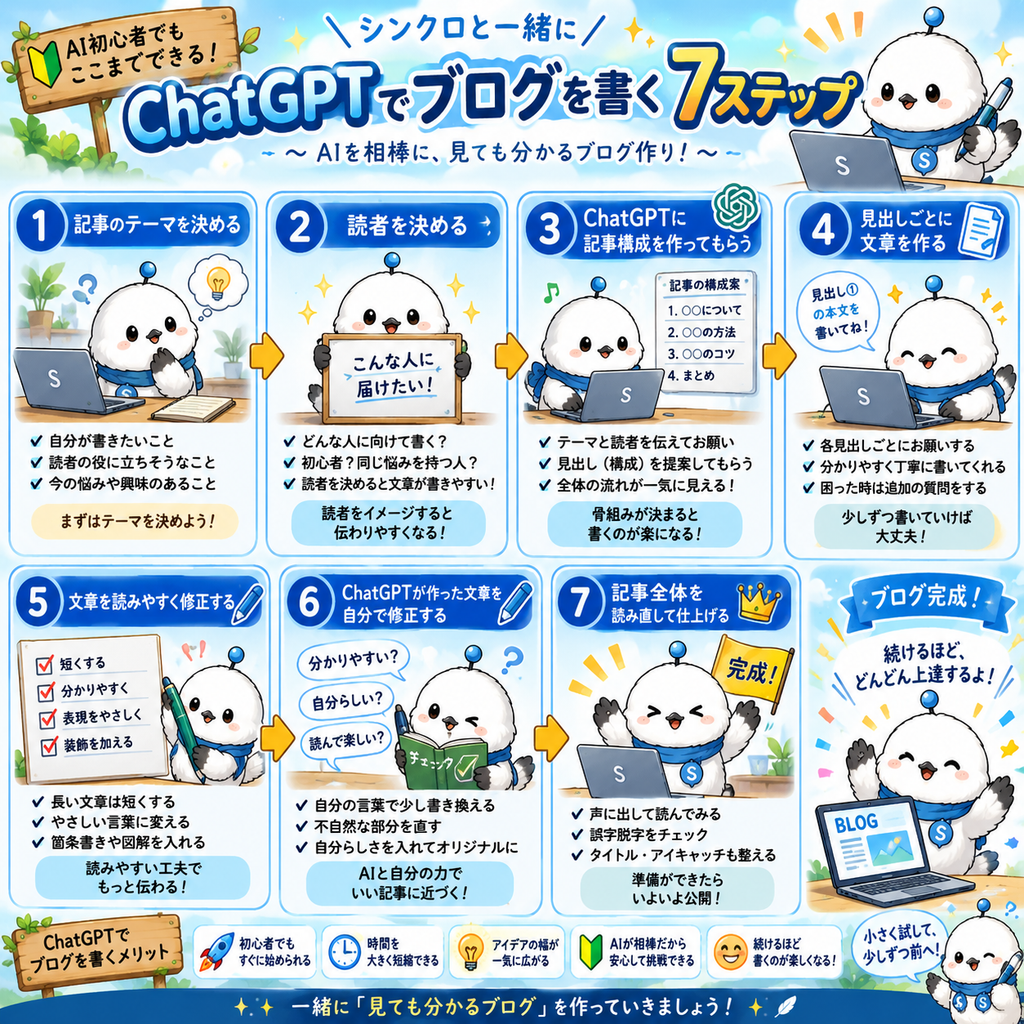
STEP1:ブログ記事のテーマを決める
ブログ記事を書くときに、最初に決めたいのが「何について書くか」というテーマです。
しかし、ブログを始めたばかりだと「どんな記事を書けばいいのか分からない」と悩むこともあります。
そんなときは、ChatGPTにテーマの候補を出してもらうことができます。
例えば、「AI初心者向けのブログを書きたい」と伝えるだけでも、いくつかの記事テーマを提案してもらえます。
ただし、提案されたテーマをそのまま選ぶのではなく、自分が実際に経験したことや、これから試してみたいことと組み合わせるのがおすすめです。
僕の場合も、AI初心者として実際にChatGPTを使って分かったことや、挑戦していることを記事のテーマにしています。
そのまま使えるプロンプト例
プロンプト例
AI初心者向けのブログを書いています。
ChatGPTをまだ使い始めたばかりの人に役立つブログ記事のテーマを10個提案してください。
初心者にも分かりやすく、実際に試しやすいテーマを中心にしてください。
STEP2:読者の悩みを考える
ブログ記事を書くときは、「自分が何を書きたいか」だけでなく、読者がどんなことで悩んでいるのかを考えることも大切です。
読者の悩みが分かると、「この記事で何を伝えれば役に立つのか」が考えやすくなります。
例えば「ChatGPTを使ってみたい初心者」であれば、
・何を質問すればいいのか分からない
・思ったような回答が返ってこない
・ブログやXでどう活用すればいいのか分からない
といった悩みが考えられます。
自分だけでは読者の悩みが思いつかないときは、ChatGPTに候補を出してもらうのも一つの方法です。
ただし、ChatGPTが出した内容だけで決めるのではなく、自分が実際に困ったことや、Xなどで見かけた疑問も参考にすると、より具体的な記事を作りやすくなります。
そのまま使えるプロンプト例
プロンプト例
AI初心者向けのブログ記事を書こうとしています。
ChatGPTを使い始めたばかりの人が感じやすい悩みや疑問を10個挙げてください。
それぞれ「なぜ悩むのか」も初心者向けに分かりやすく説明してください。
STEP3:記事のキーワードを考える
ブログ記事のテーマが決まったら、次は「どんなキーワードで検索する人に読んでもらいたいか」を考えます。
キーワードとは、Googleなどで情報を探すときに入力する言葉のことです。
例えば、ChatGPTを使ってブログを書きたい人なら、
・ChatGPT ブログ 書き方
・ChatGPT ブログ 初心者
・ChatGPT 記事 作成
などのキーワードが候補として考えられます。
ChatGPTに記事のテーマを伝えると、関連するキーワードのアイデアを出してもらうこともできます。
ただし、ChatGPTが提案したキーワードが、実際によく検索されているとは限りません。
そのため、ChatGPTはキーワードの候補を考えるためのサポートとして使い、必要に応じて実際の検索結果なども確認することが大切です。
僕もブログ記事を作るときは、ChatGPTにすべて任せるのではなく、候補を参考にしながら記事の内容を考えるようにしています。
そのまま使えるプロンプト例
プロンプト例
ChatGPT初心者向けに「ChatGPTを使ったブログ記事の書き方」について記事を書こうとしています。
この記事を探す人が検索しそうなキーワードの候補を10個挙げてください。
初心者が使いそうな言葉を中心に提案してください。
※実際の検索回数ではなく、キーワードのアイデアとして提案してください。
STEP4:記事の構成を作る
テーマと読者の悩み、キーワードが決まったら、次は記事全体の構成を考えます。
いきなり本文を書き始めると、「何を書けばいいのか分からなくなった」「同じ内容を何度も書いてしまった」ということもあります。
そこで、本文を書く前に「見出し」を作って、記事の流れを決めておくのがおすすめです。
例えば「ChatGPTを使ったブログ記事の書き方」というテーマなら、
・ChatGPTでブログ記事は作れる?
・ブログ記事を書く前に準備すること
・ChatGPTで記事を作る手順
・ChatGPTを使うときの注意点
・まとめ
といった流れを先に作っておくと、本文も書きやすくなります。
ChatGPTにテーマや読者、記事で伝えたい内容を具体的に伝えることで、構成案を考えてもらうこともできます。
ただし、提案された構成をそのまま使うのではなく、「読者が知りたい順番になっているか」「自分の経験を入れられる部分はないか」を確認することも大切です。
僕もブログを書くときは、最初にChatGPTと構成を考えてから、必要な部分を追加・修正して記事を作っています。
そのまま使えるプロンプト例
プロンプト例
ChatGPT初心者向けに「ChatGPTを使ったブログ記事の書き方」という記事を書こうとしています。
読者は、ChatGPTを使ってブログ記事を作ってみたい初心者です。
以下の内容を含めて、初心者にも分かりやすい記事構成を作ってください。
・ChatGPTでブログ記事は作れるのか
・ブログ記事を書く前の準備
・ChatGPTを使って記事を作る手順
・ChatGPTを使うときの注意点
H2とH3に分けて、読者が理解しやすい順番で提案してください。
STEP5:ChatGPTで本文の下書きを作る
記事の構成ができたら、次は本文の下書きを作っていきます。
ChatGPTを使えば、先ほど作った見出しに沿って本文の下書きを作ってもらうことができます。
ただし、最初から記事全体を書いてもらうよりも、見出しごとに分けて文章を作ってもらうのがおすすめです。
一度にたくさんの文章を作ってもらうと、内容が重複したり、自分が伝えたいことから少しずれてしまったりすることがあります。
そこで、「この見出しについて初心者向けに説明してください」というように、見出しごとにChatGPTへお願いしていきます。
僕もブログ記事を書くときは、ChatGPTが作った文章をそのまま使うのではなく、内容を確認しながら、自分の経験や考えを追加・修正するようにしています。
ChatGPTに下書きを作ってもらい、最後は自分で仕上げる。
この使い方をすると、自分らしさを残しながら記事を作りやすくなります。
そのまま使えるプロンプト例
プロンプト例
ChatGPT初心者向けに「ChatGPTを使ったブログ記事の書き方」という記事を書いています。
以下の見出しについて、本文の下書きを作ってください。
「ChatGPTでブログ記事は作れる?」
・ChatGPT初心者にも分かりやすく説明する
・難しい言葉はできるだけ使わない
・300〜400文字程度で書く
・メリットだけでなく注意点も入れる
・読みやすい自然な文章にする
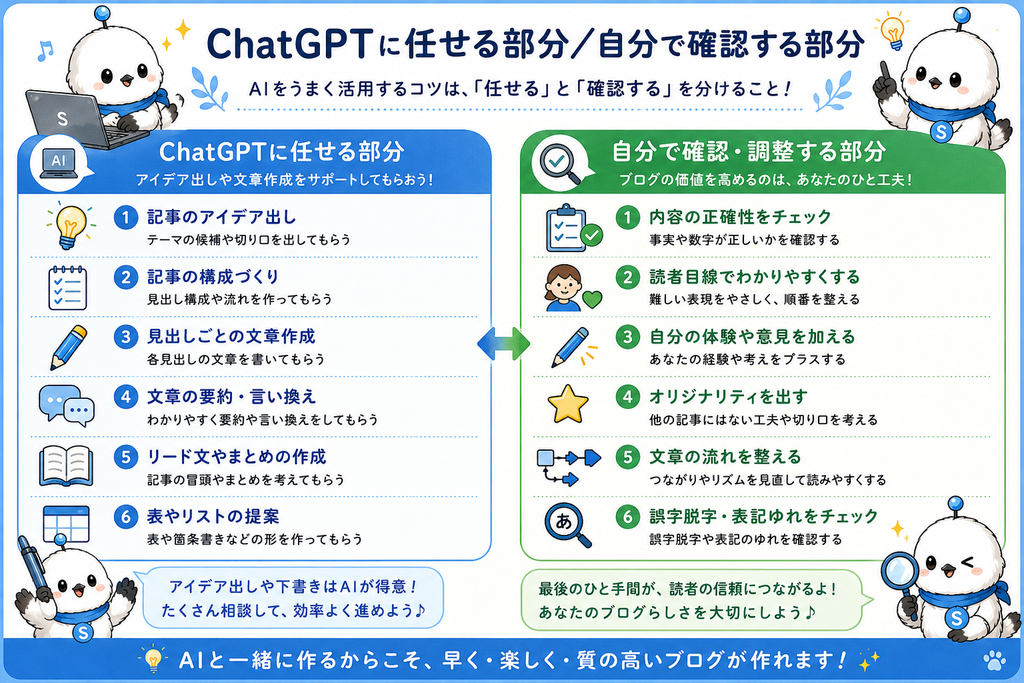
STEP6:ChatGPTが作った文章を自分で修正する
ChatGPTで本文の下書きができたら、次は文章の内容を確認して、自分で修正していきます。
ChatGPTが作った文章は、そのまま使えるように見えることもありますが、内容が必ず正しいとは限りません。
また、文章としては自然でも、自分の経験や考えが入っていないと、他の記事と似たような内容になってしまうことがあります。
そのため、ChatGPTが作った文章を確認するときは、
・内容に間違いがないか
・分かりにくい表現がないか
・同じ内容を繰り返していないか
・自分の経験や考えを追加できないか
といったポイントを確認します。
僕の場合も、ChatGPTが作った下書きを読んで、「自分だったらどう説明するか」を考えながら文章を修正しています。
特に、自分が実際に試したことや、失敗したこと、そこで気づいたことを加えると、自分にしか書けない記事に近づいていきます。
ChatGPTに文章を作ってもらうことがゴールではなく、AIの下書きに自分の経験を加えて完成させることが大切です。
そのまま使えるプロンプト例
プロンプト例
ChatGPTで作ったブログ記事の下書きを修正したいです。
以下の文章を確認して、次のポイントを意識して改善案を提案してください。
・初心者にも分かりやすい文章になっているか
・難しい言葉を使いすぎていないか
・同じ内容を繰り返していないか
・不自然な表現がないか
・読みやすい自然な文章になっているか
文章を大きく変えすぎず、修正した部分と修正した理由も分かりやすく教えてください。
【修正したい文章】
ここに文章を貼り付ける
STEP7:記事全体を読み直して仕上げる
記事の本文をすべて書き終えたら、最後に記事全体を読み直して仕上げていきます。
文章を書いている途中では気づかなかった間違いや、同じ内容の繰り返し、分かりにくい表現が見つかることがあります。
僕も記事を書き終えたあとは、最初から最後まで読み直すようにしています。
特に確認しているのは、
・誤字や脱字がないか
・同じ内容を何度も書いていないか
・見出しと本文の内容が合っているか
・初心者にも分かりやすい文章になっているか
・自分の経験や考えを入れられているか
といったポイントです。
ChatGPTに記事全体を確認してもらい、分かりにくい部分や改善できる部分を見つけてもらう方法もあります。
ただし、ChatGPTの提案をすべてそのまま採用する必要はありません。
最後に「この記事を読んだ人の役に立つ内容になっているか」を自分で確認することが大切です。
AIに手伝ってもらいながら、最後は自分の目で確認して記事を完成させます。
そのまま使えるプロンプト例
プロンプト例
ChatGPTを使って作成したブログ記事を、公開前に最終確認したいです。
以下の記事全体を確認して、次のポイントをチェックしてください。
・誤字や脱字がないか
・同じ内容を繰り返していないか
・見出しと本文の内容が合っているか
・初心者にも分かりやすい文章になっているか
・不自然な表現がないか
・改善したほうがよい部分がないか
問題がある部分は、修正案とその理由も分かりやすく教えてください。
文章全体を大きく書き換えるのではなく、必要な部分だけ修正してください。
【確認したい記事】
ここに記事全文を貼り付ける
ChatGPTでブログ記事を書くときの注意点
ChatGPTを使うと、ブログ記事の構成を考えたり、文章の下書きを作ったりする作業を効率よく進めることができます。
ただし、ChatGPTが作った文章をそのまま使えばよいというわけではありません。
AIが作った内容には、間違った情報が含まれていたり、自分の経験や考えが十分に反映されていなかったりすることがあります。
そのため、ChatGPTをブログ記事に活用するときは、いくつか注意しておきたいポイントがあります。
ここからは、僕がChatGPTを使ってブログ記事を書くときにも意識しているポイントを紹介します。
ChatGPTの回答をそのまま信用しない
ChatGPTはとても便利ですが、回答の内容が必ず正しいとは限りません。
ときには、事実とは異なる情報や、古い情報が含まれていることもあります。
特に、数字やサービスの料金、制度、最新情報などを書く場合は、公式サイトなど信頼できる情報源で確認することが大切です。
僕もChatGPTを使うときは、「AIが答えたから正しい」と考えるのではなく、気になる情報は自分でも確認するようにしています。
ChatGPTは文章作成を手伝ってくれる便利な道具ですが、最後に内容を確認するのは自分です。
このひと手間を入れることで、間違った情報をそのままブログに載せてしまうリスクを減らすことができます。
自分の経験や考えを加える
ChatGPTを使えば、短時間で読みやすい文章の下書きを作ることができます。
ただし、AIが作った文章だけでは、自分らしさが少ない記事になってしまうことがあります。
そこで大切なのが、自分が実際に試したことや、感じたこと、失敗したことなどを文章に加えることです。
例えば僕の場合、AI初心者として実際にChatGPTを使いながら、分からなかったことや、試してうまくいった方法などを記事に入れるようにしています。
同じテーマの記事でも、自分自身の経験を加えることで、自分にしか書けない内容に近づいていきます。
ChatGPTに文章をすべて任せるのではなく、AIの下書き+自分の経験で記事を作ることを意識しています。
AI初心者だからこそ分かる悩みや失敗も、同じ初心者の方にとって役立つ情報になると考えています。
個人情報や大切な情報を入力しない
ChatGPTを使うときは、個人情報や外部に知られたくない大切な情報を安易に入力しないことも重要です。
例えば、
・住所
・電話番号
・メールアドレス
・パスワード
・クレジットカードなどの決済情報
・勤務先などの機密情報
といった情報は、そのまま入力しないように注意しましょう。
ブログ記事やメールの文章を作るときに名前などが必要な場合は、「〇〇さん」「A社」のように仮の名前へ置き換える方法もあります。
ChatGPTは便利だからこそ、「この情報を入力しても大丈夫か?」と一度考えてから使うことを意識しています。
僕自身も、ブログ作成などでChatGPTを使うときは、個人情報や大切な情報を安易に入力しないようにしています。
最後は自分で読み直す
ChatGPTで文章を作ったあとは、最後に自分で最初から読み直すことも大切です。
一見すると自然な文章でも、読み直してみると、
・同じ内容を繰り返している
・少し分かりにくい表現がある
・自分が伝えたい内容と少し違っている
・文章の流れが不自然になっている
といった部分が見つかることがあります。
僕もブログ記事を作るときは、ChatGPTに文章を手伝ってもらったあと、最後に自分で記事全体を確認するようにしています。
特に、「初めてこの記事を読む人にも内容が伝わるか?」という視点で読み直すことを意識しています。
ChatGPTに手伝ってもらって終わりではなく、最後に自分で確認して修正することで、より読みやすい記事に仕上げることができます。
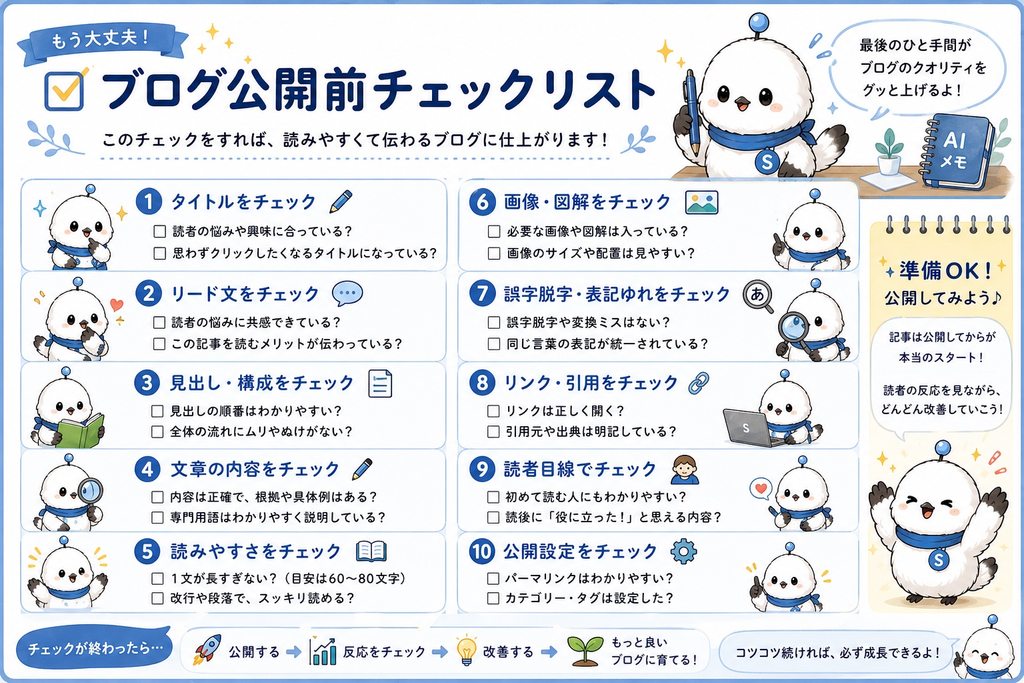
まとめ|ChatGPTを使えば初心者でもブログ記事を作れる
ここまで、ChatGPTを使ってブログ記事を書く方法を、初心者向けに紹介してきました。
僕自身もAI初心者ですが、ChatGPTを使うことで、記事のテーマ決めや構成作り、文章の下書きなどを効率よく進められるようになりました。
今回紹介した流れをまとめると、
STEP1:記事のテーマを決める
STEP2:読者の悩みを考える
STEP3:検索キーワードを決める
STEP4:記事構成を作る
STEP5:ChatGPTを使って本文を書く
STEP6:文章を修正する
STEP7:記事全体を読み直して仕上げる
という流れです。
最初から完璧な記事を作ろうとする必要はありません。
ChatGPTに手伝ってもらいながら、自分の経験や考えを少しずつ加えていくことが大切です。
僕もまだ試行錯誤しながらブログを作っています。
AI初心者だからこそ、「実際に使って分かったこと」や「失敗したこと」も含めて、これからも発信していきたいと思います。
この記事が、これからChatGPTを使ってブログを書いてみたい方の最初の一歩になれば嬉しいです。


コメント