「ChatGPTで画像を作れると聞いたけど、どうやって作ればいいの?」
「画像生成を使ってみたいけど、どんな指示を出せばいいのか分からない」
そんな疑問を持っている初心者の方も多いのではないでしょうか。
ChatGPTでは、作りたい画像の内容を文章で伝えることで、AIを使って画像を作ることができます。
僕自身もAI初心者ですが、実際にChatGPTを使って、ブログのアイキャッチ画像やキャラクター画像など、さまざまな画像を作ってきました。
最初は「どうお願いすれば思い通りの画像になるんだろう?」と迷うこともありましたが、何度も試して修正するうちに、少しずつコツが分かってきました。
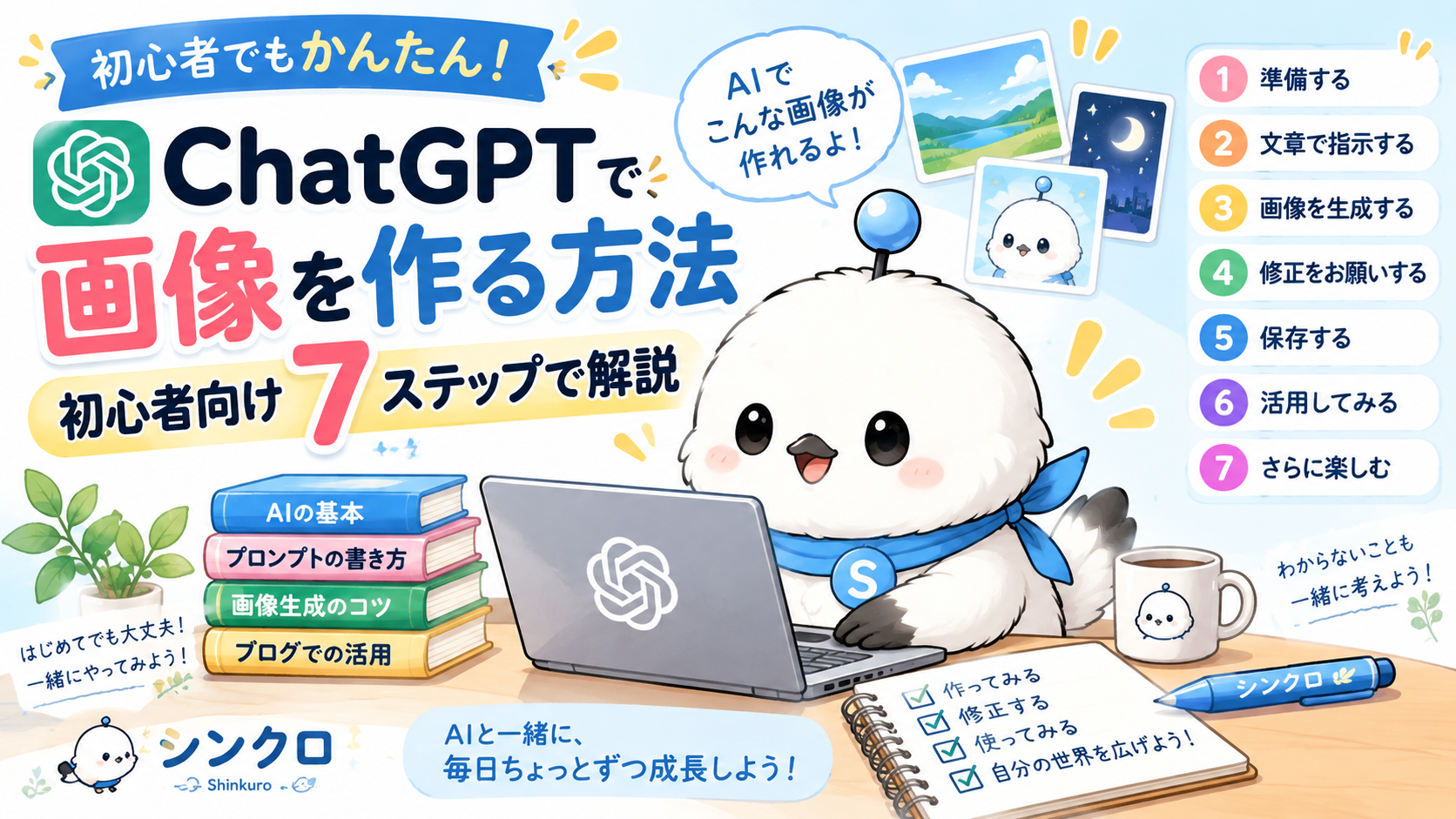
この記事では、ChatGPTで画像を作る方法を、初心者向けに7ステップで分かりやすく紹介します。
難しい専門知識は必要ありません。
僕と同じAI初心者の方も、実際にChatGPTを操作しながら一緒に画像を作ってみましょう。
この記事で分かること
この記事では、ChatGPTの画像生成を初めて使う方に向けて、基本的な使い方から画像を仕上げるまでの流れを紹介します。
・ChatGPTの画像生成とは何か
・ChatGPTで画像を作る基本的な方法
・作りたい画像を伝えるコツ
・思い通りにならないときの修正方法
・画像に文字を入れる方法
・作った画像の活用方法
実際に画像を作りながら進めていくので、初めての方でも一つずつ試していけます。
ChatGPTの画像生成とは?
ChatGPTの画像生成とは、作りたい画像の内容を文章で伝えることで、AIに画像を作ってもらえる機能です。
たとえば、
・かわいいキャラクターを作る
・ブログのアイキャッチ画像を作る
・イラストや写真風の画像を作る
・画像の中に文字を入れる
・すでにある画像をもとに修正する
といったことができます。
操作も難しくありません。
「○○の画像を作ってください」のように、普段ChatGPTに質問するときと同じように、作りたいものを文章で伝えるところから始められます。
また、一度作って終わりではなく、
「背景を明るくしてください」
「キャラクターをもう少し大きくしてください」
「文字を読みやすくしてください」
というように、完成した画像を見ながら修正をお願いすることもできます。
僕自身も、最初から思い通りの画像が完成することばかりではありません。
「作る → 確認する → 修正をお願いする」
この繰り返しで、少しずつイメージに近づけています。
ChatGPTで画像を作る7ステップ
ここからは、実際にChatGPTを使って画像を作る方法を7ステップで紹介します。
今回は、初めて画像生成をする方でも流れが分かるように、実際に画像を作りながら進めていきます。
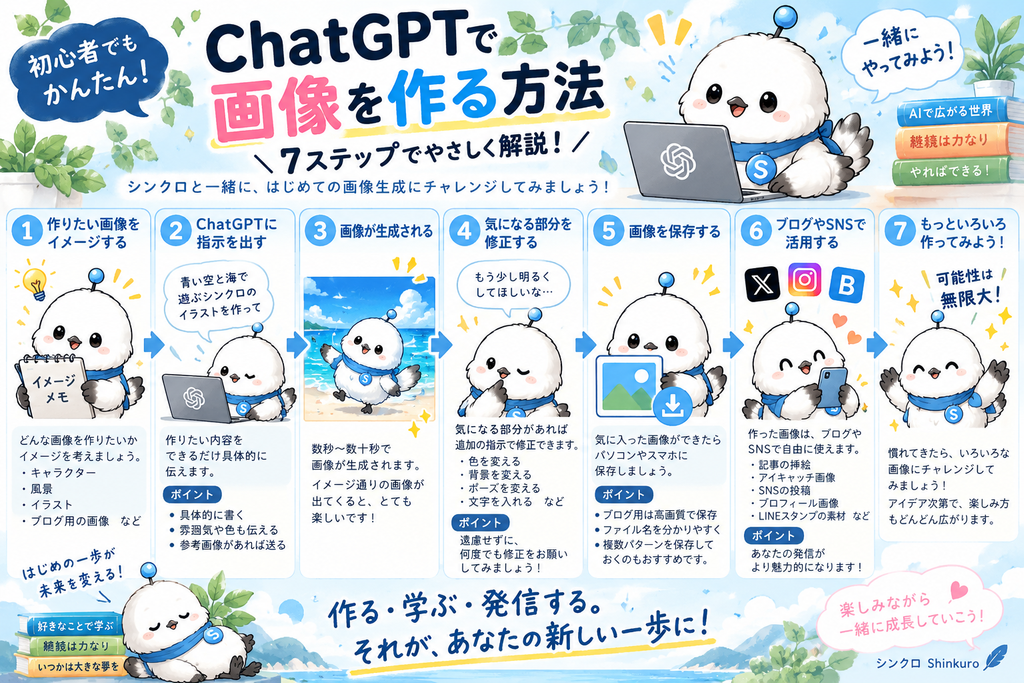
7ステップの流れは、次のとおりです。
・STEP1:作りたい画像を決める
・STEP2:画像の用途を決める
・STEP3:ChatGPTに作りたい画像を伝える
・STEP4:生成された画像を確認する
・STEP5:気になる部分を修正する
・STEP6:文字や細かい部分を仕上げる
・STEP7:完成した画像を保存して活用する
最初から細かい指示をすべて考える必要はありません。
まず作ってみて、完成した画像を見ながら少しずつ修正していくのがポイントです。
STEP1:作りたい画像を決める
まず最初に、どんな画像を作りたいのかを決めます。
この段階では、細かいところまで決める必要はありません。
たとえば、
・かわいい動物のキャラクター
・ブログのアイキャッチ画像
・SNSに投稿する画像
・商品のイメージ画像
・風景のイラスト
など、大まかなイメージだけでも大丈夫です。
僕の場合も、最初から完成形を細かく決めているわけではありません。
「こんな画像を作ってみたい」と大まかに決めて、実際に生成された画像を見ながら少しずつイメージに近づけています。
最初から完璧な指示を作ろうとせず、まずは作りたいものを一つ決めるところから始めましょう。
STEP2:画像の用途を決める
どんな画像を作りたいか決めたら、次に「何に使う画像なのか」を考えます。
同じ画像でも、使う場所によって適したサイズや縦横比は変わります。
たとえば、
・ブログのアイキャッチ画像
・XなどSNSへの投稿画像
・プロフィールに使う画像
・ブログ記事内の説明画像
・スマートフォンの壁紙
などがあります。
僕の場合は、ブログのアイキャッチ画像やXへの投稿、オリジナルキャラクター作りなどで画像生成を使っています。
用途を決めたら、ChatGPTに画像をお願いするときにも伝えてみましょう。
たとえば、
「ブログのアイキャッチに使う横長の画像を作ってください」
のように伝えます。
何に使う画像なのかを先に決めておくと、完成後に「サイズや構図が使いにくかった」という失敗を減らせます。
STEP3:ChatGPTに作りたい画像を伝える
作りたい画像と用途が決まったら、実際にChatGPTへ作りたい画像を伝えます。
難しい言葉を使う必要はありません。
普段ChatGPTに質問するときと同じように、「こんな画像を作ってほしい」と文章で伝えれば大丈夫です。
たとえば、ブログのアイキャッチ画像を作るなら、
「AI初心者がChatGPTで画像生成に挑戦している様子を、明るく親しみやすいイラストで作ってください。ブログのアイキャッチに使う横長の画像にしてください」
のように伝えます。
指示を考えるときは、次のような内容を入れるとイメージを伝えやすくなります。
・何を描いてほしいか
・どんな雰囲気にしたいか
・イラスト風、写真風などの見た目
・使いたい色
・縦長、横長、正方形などの形
・画像に入れたい文字
すべてを一度に指定する必要はありません。
僕自身も、最初から細かい指示を考えるのではなく、まず大まかなイメージを伝えて画像を作ってもらっています。
大切なのは「完璧な指示を書くこと」ではなく、まずChatGPTに作りたいイメージを伝えてみることです。
生成された画像を見てから、「もう少し明るく」「キャラクターを大きく」など、少しずつ修正していけば大丈夫です。
STEP4:生成された画像を確認する
ChatGPTに画像を作ってもらったら、まず完成した画像を確認します。
このとき、最初から100点の画像になっていなくても大丈夫です。
僕自身も画像を生成をしていると、
・イメージしていた雰囲気と少し違う
・キャラクターの大きさを変えたい
・背景をもう少しシンプルにしたい
・文字をもっと見やすくしたい
・色を少し変えたい
と思うことがあります。
そこで、まずは生成された画像を見て「良いところ」と「直したいところ」を確認します。
たとえば、
「キャラクターはイメージ通りだけど、背景をもう少し明るくしたい」
「全体の雰囲気は良いけど、文字をもっと大きくしたい」
というように、直したい部分を具体的にしていきます。
一度で完成させようとせず、画像を見ながら少しずつ完成形に近づけていけば大丈夫です。
僕も「作る → 確認する → 修正する」を繰り返しながら、ブログやXで使う画像を作っています。
STEP5:気になる部分を修正する
生成された画像を確認して、気になるところが見つかったらChatGPTに修正をお願いします。
難しく考える必要はありません。
たとえば、
・「背景をもう少し明るくしてください」
・「キャラクターを少し大きくしてください」
・「文字をもう少し見やすくしてください」
・「全体をやさしい雰囲気にしてください」
・「キャラクターはそのままで、背景だけ変更してください」
というように、直したい部分をそのまま伝えれば大丈夫です。
僕が画像を生成するときに特に意識しているのは、一度にたくさんの部分を修正しすぎないことです。
たとえば、キャラクターの大きさと背景の色が気になった場合でも、まずは、
「キャラクターをもう少し大きくしてください」
とお願いして、生成された画像を確認します。
そのあと必要であれば、
「キャラクターはそのままで、背景をもう少し明るくしてください」
と追加でお願いしていきます。
このように一つずつ修正していくと、「どの指示で画像がどう変わったのか」も分かりやすくなります。
思い通りにならなくても失敗ではありません。「修正する → 確認する」を繰り返しながら、少しずつ理想の画像に近づけていきましょう。
STEP6:文字や細かい部分を仕上げる
画像全体がイメージに近づいてきたら、最後に文字や細かい部分を確認します。
特にブログのアイキャッチ画像やSNSの投稿画像では、画像の中に文字を入れることもあります。
たとえば、
・文字の内容は合っているか
・文字が読みやすい大きさになっているか
・文字と背景が重なって見にくくなっていないか
・キャラクターや大切な部分が隠れていないか
・全体のバランスはおかしくないか
などを確認します。
気になるところがあれば、
「文字をもう少し大きくしてください」
「タイトルを画像の上側に移動してください」
「文字を読みやすくしてください」
というようにChatGPTへ伝えて修正していきます。
また、画像の中に文字を入れる場合は、生成された文字が正しいかどうかも必ず確認しています。
一見きれいに見えても、文字が間違っていたり、細かい部分がイメージと違っていたりする場合があります。
最後に画像全体を確認して、気になる部分がなくなれば完成です。
僕も「これで完成」とすぐに決めるのではなく、文字や細かいところまで確認してからブログやXで使うようにしています。
STEP7:完成した画像を保存して活用する
画像が完成したら、最後に画像を保存して実際に使ってみましょう。
ChatGPTで作った画像は、ブログやSNSなどさまざまな場面で活用できます。
僕の場合は、
・ブログのアイキャッチ画像
・ブログ記事内の説明画像
・Xへの投稿画像
・オリジナルキャラクターの作成
などに活用しています。
画像を保存するときは、完成した画像を開き、ダウンロードボタンから保存します。
保存したあとは、実際に使う場所に合わせて画像のサイズや見え方も確認しておきましょう。
たとえばブログのアイキャッチ画像なら、実際にブログへ入れてみると、文字やキャラクターの位置が思っていた見え方と違うこともあります。
その場合は、もう一度ChatGPTで調整すれば大丈夫です。
画像生成は「作って終わり」ではなく、実際に使ってみて必要なら修正するところまでが大切です。
僕自身も、ブログやXで実際に使いながら「もう少しこうしたい」と思った部分を修正しています。
最初から完璧な画像を目指さず、まず作って、使って、少しずつ改善していきましょう。
実際にChatGPTで画像を作ってみる
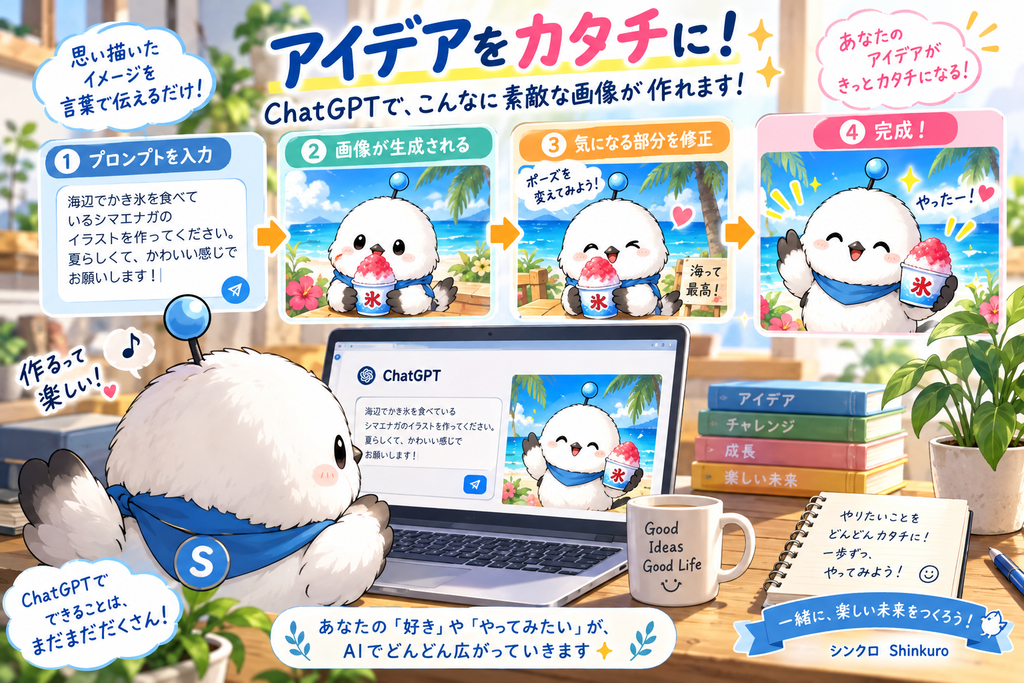
ここからは、実際にChatGPTを使って画像を作ってみます。
今回は、僕がブログやXでも使っているような、親しみやすいイラストを作ってみます。
難しい指示は使わず、まずは簡単な文章から画像を作り、完成した画像を見ながら少しずつ修正していきます。
「どんな指示を入力すると、どんな画像ができるのか」も一緒に見ていきましょう。
最初の指示をChatGPTに伝える
「まずは、細かく考えすぎずに作りたい画像をChatGPTへ伝えてみます。
今回は、次のようにお願いしてみます。」
「AI初心者がChatGPTを使って画像生成に挑戦している様子を、明るく親しみやすいイラストで作ってください。ブログで使いやすい横長の画像にしてください。」
と入力してみます。
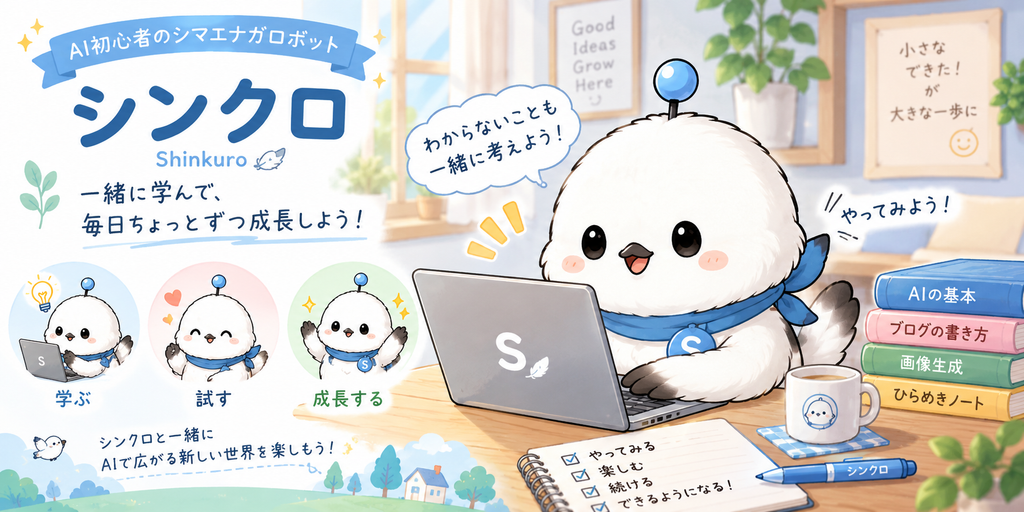
実際に生成された画像がこちらです。
簡単な文章でお願いするだけでも、このようにイラストを作ることができます。
ただ、一度で自分のイメージ通りになるとは限りません。
今回は、この画像を見ながら少し修正してみます。
生成した画像を修正してみる
では、先ほど生成した画像を少し修正してみます。
今回は例として、ChatGPTに
「シンクロはそのままで、背景をもう少しシンプルにしてください。」
とお願いしてみます。

修正後の画像がこちらです。
「背景をもう少しシンプルにしてください」と伝えるだけでも、このように画像の雰囲気を変えることができます。
このように、最初から完璧な指示を考えなくても大丈夫です。
まず画像を作って、気になるところがあればChatGPTに伝えながら少しずつ修正していきましょう。
まとめ|ChatGPTの画像生成は初心者でも楽しめる
今回は、ChatGPTを使って画像を作る基本的な流れを、僕自身が実際に使っている方法を交えながら紹介しました。
最初は「どんな文章を入力すればいいの?」「思った通りの画像が作れるの?」と不安に感じるかもしれません。
でも、最初から完璧な指示を考える必要はありません。
まず作ってみて、気になるところを伝えて、少しずつ修正していく。
僕自身も、この繰り返しで画像を作っています。
ChatGPTの画像生成で大切なのは、「一度で完璧な画像を作ろう」と考えすぎないことだと思います。
「もう少し明るくしてほしい」
「背景をシンプルにしてほしい」
「キャラクターをもう少し大きくしてほしい」
このように、気になったことをそのままChatGPTに伝えるだけでも、画像を少しずつ自分のイメージへ近づけていくことができます。
難しく考えるより、まずは一枚作ってみる。
そこから少しずつ慣れていけば大丈夫です。
僕もAI初心者として、分からないことを一つずつ試しながら学んでいます。
このブログでは、そんな僕が実際にAIを使って分かったことや、失敗したこと、できるようになったことをこれからも紹介していきます。
「AIって難しそう」と感じている方も、一緒に少しずつ挑戦していきましょう。
シンクロと一緒に、僕もまだまだ成長していきます。


コメント